
写在前面
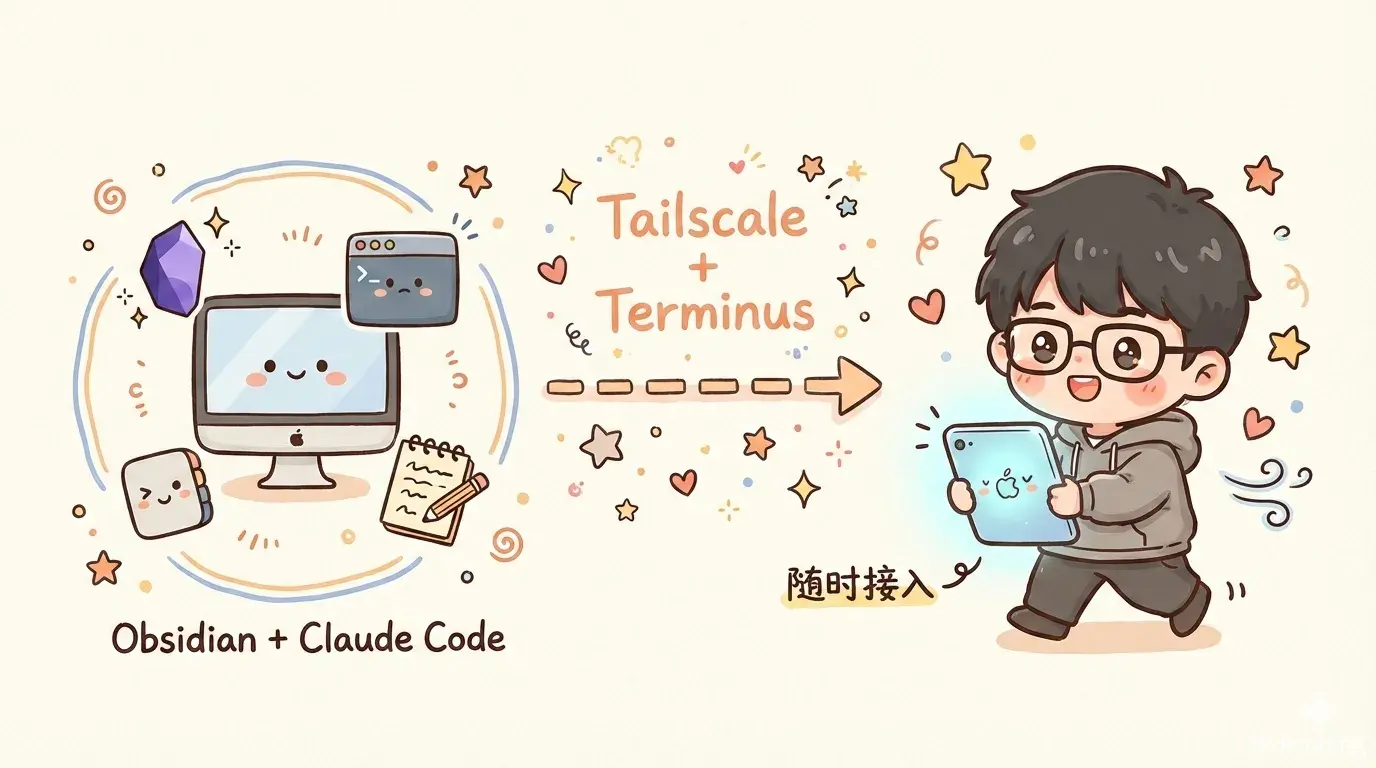
我的第二大脑是 Obsidian + Claude Code 搭的 Claudesidian 方案。它在 Obsidian 里预设了一套 PARA 结构的知识库,然后通过 Slash Command 和 MCP 让 Claude Code 来驱动整个工作流:日常写笔记、整理收藏、做 daily review,甚至研究一个新话题,都是在跟 Claude Code 对话中完成的。它不只是个工具,更像一个长期协作伙伴。
问题是,我不可能随时坐在电脑前。春节假期躺沙发上突然冒出个想法,陪娃逛街时脑子里闪过一个 bug 的解法。偏偏这种碎片化的瞬间,最想随手跟 AI 聊两句。
折腾了一番,我使用 Tailscale 组网 + Terminus 做移动终端,现在在 iPad 上打开 Terminus 就能直接跟 Mac 上的 Claude Code 对话。
为什么选 Tailscale
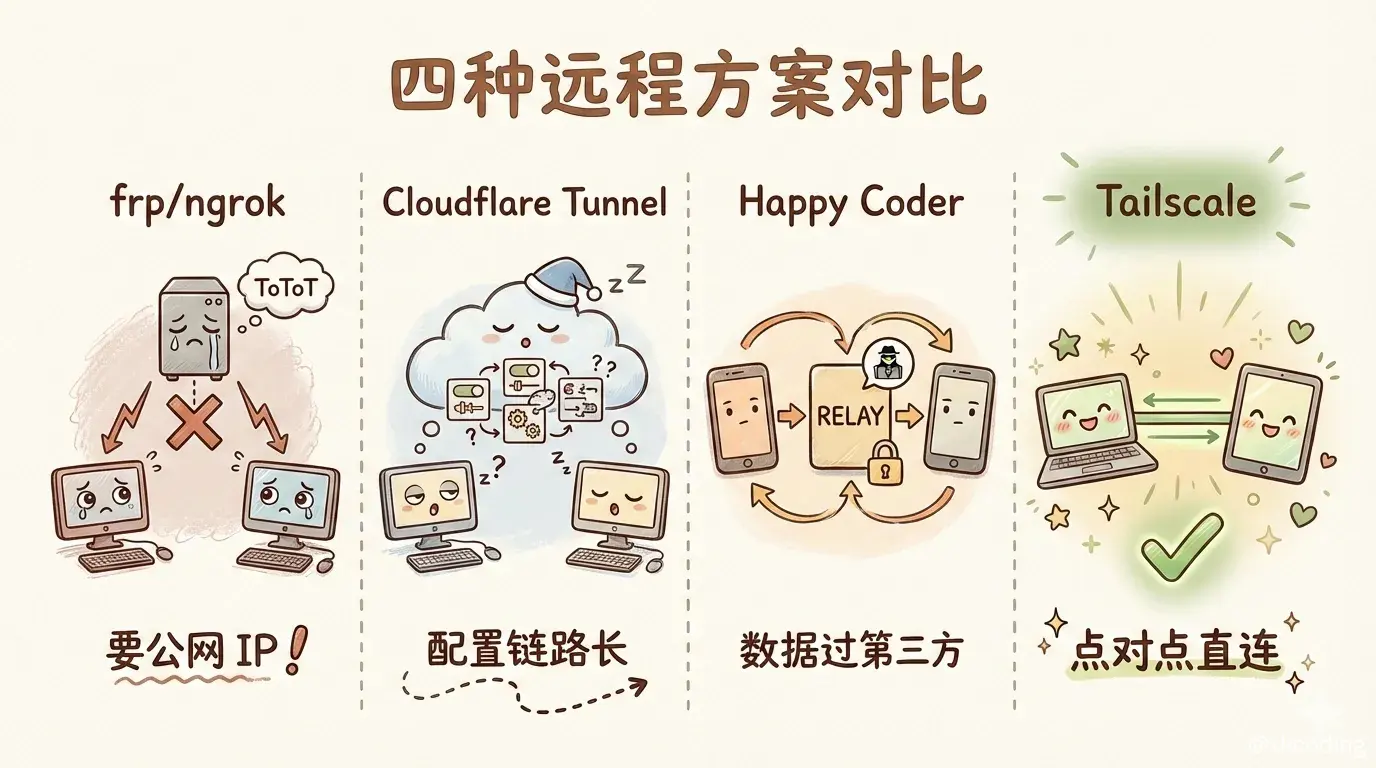
想要从外面连回家里的 Mac,核心问题是组网。常见方案有几种:
- frp / ngrok:需要一台有公网 IP 的服务器做中转,不是每个人都有
- Cloudflare Tunnel:免费,不需要公网 IP,但需要一个托管在 Cloudflare 的域名。SSH 场景下客户端也得装
cloudflared做代理,配置链路比较长(建 Tunnel、配公共主机名、改本地 SSH config、加 Access 策略),更适合暴露 Web 服务 - Happy Coder:专门为 Claude Code 设计的移动端方案,扫码配对就能用。它通过中继服务器转发加密消息,你的代码和对话会经过第三方服务。如果你只需要在手机上操控 Claude Code,这是最轻量的选择
- Tailscale:注册一个账号(支持 GitHub 登录),各设备装上客户端,自动组成虚拟局域网,设备之间点对点直连,不经过第三方
我选 Tailscale,原因很简单:零配置门槛,装上就能用。我平时有在家折腾 homelab,用闲置硬件搭了一套自己的开发和存储环境,这些设备本来就跑在 Tailscale 网络里,iPad 和手机加进来只是顺手的事。
没了解过 Tailscale 的同学,这里简单说一下它的原理:它基于 WireGuard 协议,在你的设备之间建立点对点的加密隧道。大部分情况下设备之间直连,不经过中转服务器,延迟很低。每台设备会分配一个固定的 100.x.x.x 内网 IP,你用这个 IP 就能像在同一个局域网一样互相访问。
前置准备
Mac 保持在线
整个方案的前提是 Mac 不能休眠断网。接上电源,然后打开「系统设置」→「显示器」→「高级」,开启"当显示器关闭时,防止自动休眠";再到「电池」→「选项」,把"唤醒以供网络访问"设为"始终"。
Mac 开启远程登录
「系统设置」→「通用」→「共享」→ 打开"远程登录"。这一步开启的就是 SSH 服务。
移动端安装 Terminus
Terminus 是一个跨平台的 SSH 客户端,支持 iOS、iPadOS 和 Android,免费版功能足够用了。
TIP
iPad 强烈建议配一个键盘外设,体验会好很多。
Mac 端 Tailscale 配置
安装 Tailscale
Tailscale 在 Mac 上有两种安装方式:App Store 的图形界面版本,和 Homebrew 的命令行守护进程版本。
我一开始装的是 GUI 版,用着没问题,但合上盖子或者锁屏关闭显示器之后,iPad 就连不上了。换成 Homebrew 版就没这个问题,它作为系统守护进程运行,锁屏也不会断。
brew install tailscale
sudo brew services start tailscale
sudo tailscale up
运行 tailscale up 后终端会打印一个认证链接,复制到浏览器打开完成登录就行。
如果一切顺利,到这里就结束了。但我遇到了两个坑。
踩坑 1:GUI 版残留导致命令失效
如果你之前装过 GUI 版,/usr/local/bin/tailscale 可能还指向旧的应用路径,执行时会报 No such file or directory。
# 删掉失效的旧链接
sudo rm /usr/local/bin/tailscale

# 让 Homebrew 接管
brew link --overwrite tailscale
确认一下新路径:
which tailscale
# Apple Silicon: /opt/homebrew/bin/tailscale
# Intel Mac: /usr/local/bin/tailscale
如果看到 /opt/homebrew/bin/tailscale 或 /usr/local/bin/tailscale,说明链接修复成功。
踩坑 2:DNS 污染导致连不上服务器
NOTE
这个问题卡了我最久。国内使用代理工具的用户大概率会遇到,网络环境没问题的可以跳过这段。
tailscale up 之后一直卡着没反应,手动启动守护进程看日志,发现:
logtail: dial "log.tailscale.com:443" failed: dial tcp 11.0.0.1:443: i/o timeoutlog.tailscale.com 被解析到了 11.0.0.1,这是典型的 DNS 污染。解法是让 Tailscale 走代理启动。
先手动验证代理能不能通:
# 杀掉残留进程
sudo pkill tailscaled

# 带代理启动守护进程(替换成你自己的代理端口)
sudo env http_proxy=http://127.0.0.1:10080 \
         https_proxy=http://127.0.0.1:10080 \
         all_proxy=socks5://127.0.0.1:10081 \
         /opt/homebrew/bin/tailscaled
如果日志正常滚动没报错,开一个新终端窗口执行 tailscale up 完成登录。
验证通过后,把代理配置写进 Homebrew 的服务配置文件里,这样重启也能自动生效:
sudo nano /opt/homebrew/Cellar/tailscale/$(tailscale version | head -1)/homebrew.mxcl.tailscale.plist在 <dict> 内添加:
<key>EnvironmentVariables</key>
<dict>
    <key>http_proxy</key>
    <string>http://127.0.0.1:10080</string>
    <key>https_proxy</key>
    <string>http://127.0.0.1:10080</string>
    <key>all_proxy</key>
    <string>socks5://127.0.0.1:10081</string>
</dict>
保存后重启服务:
sudo brew services restart tailscale运行 tailscale status,如果能看到你的设备列表,说明配置生效了。
补充:macOS Screen Time 可能拦截网络
NOTE
这个坑我没遇到,但排查过程中发现有人踩过。macOS 的「屏幕使用时间」里「内容与隐私」默认是关闭的,大部分人不会遇到。但如果你开启过网页内容限制(或者家里小孩用过你的电脑),它会在系统底层拦截网络流量,导致 Tailscale 怎么配都连不上。
如果你排查了代理和 DNS 都没问题,检查一下「系统设置」→「屏幕使用时间」→「内容与隐私」,把「访问网页内容」设为"无限制",或者直接关掉「内容与隐私」的总开关。改完之后 sudo brew services restart tailscale,再用 tailscale status 确认一下。
移动端连接 Claude Code
Tailscale 配好之后,iPad 和手机上装好 Tailscale 客户端并登录同一个账号,就能拿到 Mac 的 Tailscale IP(100.x.x.x)。
在 Terminus 里新建一个 Host,地址填 Mac 的 Tailscale IP,用户名填 Mac 的登录用户名,连接方式选 SSH。连上之后就是一个标准的终端环境,直接敲 claude 就能启动 Claude Code。
但第一次连大概率会遇到这个提示:
run in another terminal: security unlock-keychain这是因为 Claude Code 把登录凭证存在 macOS 的钥匙串(Keychain)里。你坐在 Mac 前面用的时候,系统会自动解锁钥匙串;但通过 SSH 远程连接时,macOS 出于安全考虑不会自动解锁,Claude Code 读不到凭证就会报错。
手动解锁:
security unlock-keychain ~/Library/Keychains/login.keychain-db输入 Mac 的登录密码就行。
每次 SSH 连接都手动敲这行命令有点烦,在 .zshrc 里加一段自动判断:
if [ -n "$SSH_CONNECTION" ]; then
  echo "🔓 unlocking Keychain for Claude Code..."
  security unlock-keychain ~/Library/Keychains/login.keychain-db
fi
这样每次通过 SSH 登录时会自动触发解锁,只需要输一次密码。看似每次都要输密码,但实际用下来完全可以接受。
到这里,整个链路就通了。Mac 锁屏挂着,iPad 或手机随时打开 Terminus 就能接入 Claude Code。
日常使用效果
用手机备忘录也能记想法,但事后还得手动整理到 Obsidian 里,自己补上下文、打标签、关联已有笔记。Obsidian 虽然有移动端,但我的工作流是 Claude Code 驱动的,笔记的创建、归档、关联都是 Claude 在做,直接用 Obsidian App 反而对不上。
用 Terminus 连上 Claude Code 之后,移动端也能用完整的工作流。记录灵感、改点代码,都能直接上手。
捕捉灵感:假期窝在沙发上突然想到一个点子,拿起 iPad 跟 Claude 说两句,它知道我的笔记结构,会自动归档到对应目录、补上 frontmatter。陪娃在外面逛也一样,掏出手机打开 Terminus 快速记一笔。手机上打长命令确实不太舒服,但记个灵感够用了。
出门也能改代码:刚发完一篇博客发现导出格式有个小问题,手边没电脑,iPad 上跟 Claude Code 描述一下,它自己找到导出脚本改好。不用看代码,不用等回家。
灵感趁热落地:跟朋友聊天聊到一个好用的工作流,当场让 Claude 起一个新 Skill 的骨架,回家再细调。想法热乎的时候直接落地,比事后回忆靠谱得多。

最后
这套方案用起来比预想的简单,搭完之后基本没折腾过。Tailscale 组网的能力也不止于此,有需要的时候可以把更多设备加进来。
搭建过程踩的坑,基本都是把报错丢给 AI 一轮轮排查解决的。给足上下文,试错成本很低。
希望这篇文章对你有帮助,有更好的方案欢迎留言讨论。
